Configuración de redes en VirtualBox#
Diagrama de red#
| Diagrama de interfaces de red en VirtualBox |
|---|
 |
| 🟠 Red DMZ - Conexiones que se manejan en la red internal network de VirtualBox |
| 🔵 Red LAN - Conexiones que se manejan en la red host-only de VirtualBox |
| 🟢 Red WAN - Conexiones que se manejan en la red NAT Network de VirtualBox |
| 🔴 Red Externa - Conexiones que salen desde el equipo físico hacia Internet |
Esta es la configuración de red que necesitas en esta práctica
| Red | Tipo | Nombre | Dirección IP / Máscara | Servidor DHCP de VirtualBox |
|---|---|---|---|---|
| Red WAN | Nat Network | NAT-Network |
10.0.2.0/24 |
☑️ Habilitado (predeterminado) |
| Red LAN | Host-only | vboxnet0 |
192.168.42.0/24 |
🔲 Deshabilitado |
| Red DMZ | Internal network | intnet |
172.16.1.0/24 |
No soportado por VirtualBox |
🟢 Red WAN - NAT-Network#
Crea la red NAT-Network de VirtualBox para simular la red WAN
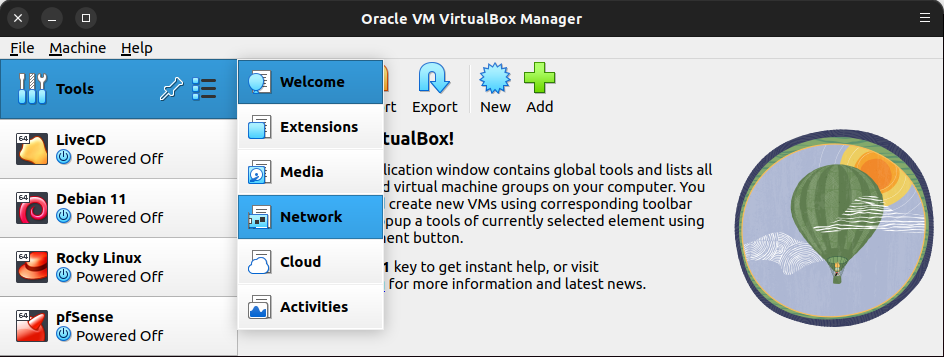
- Abre el menú de herramientas de VirtualBox y da clic en Network
| Menú de herramientas |
|---|
 |
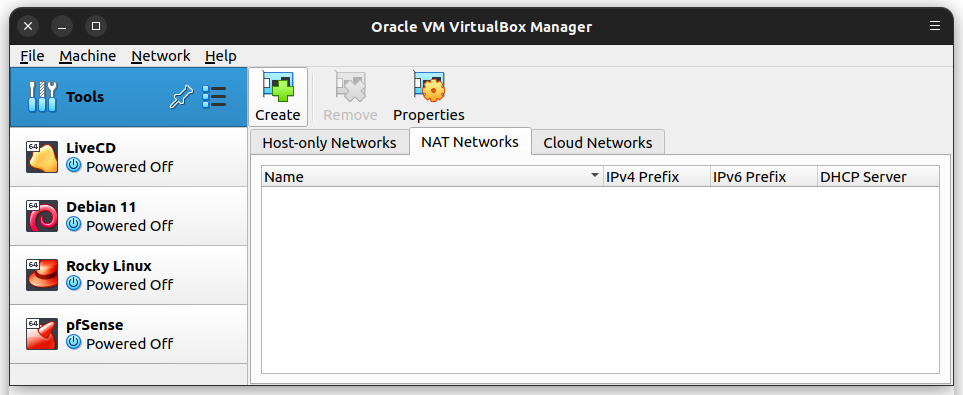
- Selecciona la pestaña NAT Networks y da clic en el botón Create ➕ para crear una nueva red NAT
| Crear red NAT |
|---|
 |
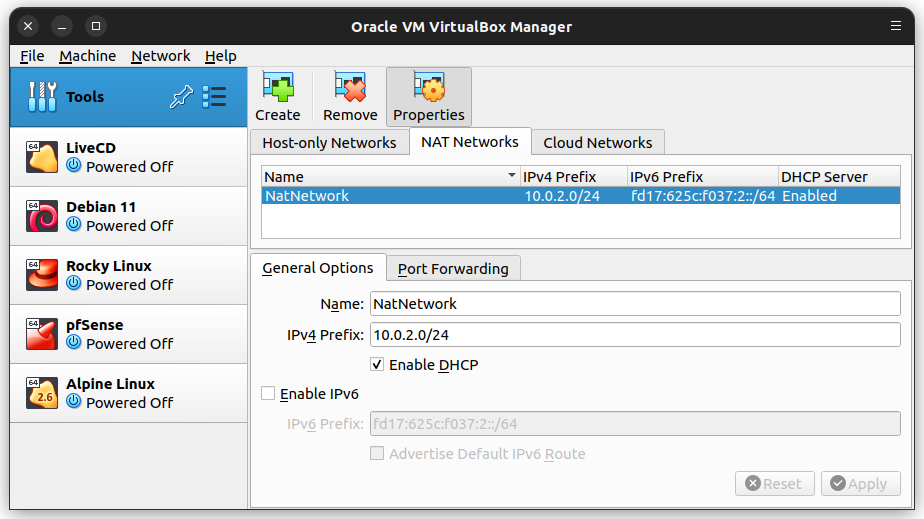
- Da clic en el botón Properties ⚙️, configura la red con los siguientes parámetros:
| Red | Nombre | Prefijo IPv4 | Servidor DHCP |
|---|---|---|---|
| WAN | NatNetwork |
10.0.2.0/24 |
☑️ Habilitado |
| Parámetros de la red NAT |
|---|
 |
-
Da clic en el botón Apply ✔️ para guardar los cambios
-
Lista las redes NAT que tienes configuradas en VirtualBox
tonejito@laptop:~$ vboxmanage list natnets	⬅️
Name:         NatNetwork	✅
Network:      10.0.2.0/24	✅
Gateway:      10.0.2.1		✅
DHCP Server:  Yes			✅
IPv6:         No
IPv6 Prefix:  fd17:625c:f037:2::/64
IPv6 Default: No
🔵 Red LAN - host-only#
Permite que VirtualBox configure los segmentos adecuados en las redes host-only.
- Crea el directorio
/etc/vboxen caso de que no exista
tonejito@laptop ~ % test -d /etc/vbox || mkdir -v /etc/vbox
mkdir: Created directory '/etc/vbox'
- Edita el archivo
/etc/vbox/networks.confcon el siguiente contenido para habilitar los rangos de direcciones IP no homologadas del RFC 1918 en las redes host-only de VirtualBox:
* 10.0.0.0/8 172.16.0.0/12 192.168.0.0/16
* 2001::/64
- Reinicia tu máquina física para aplicar la configuración de las redes de VirtualBox
tonejito@laptop ~ % reboot
Crea la red host-only de VirtualBox para simular la red LAN
- Abre el menú de herramientas de VirtualBox y da clic en Network
| Menú de herramientas |
|---|
|
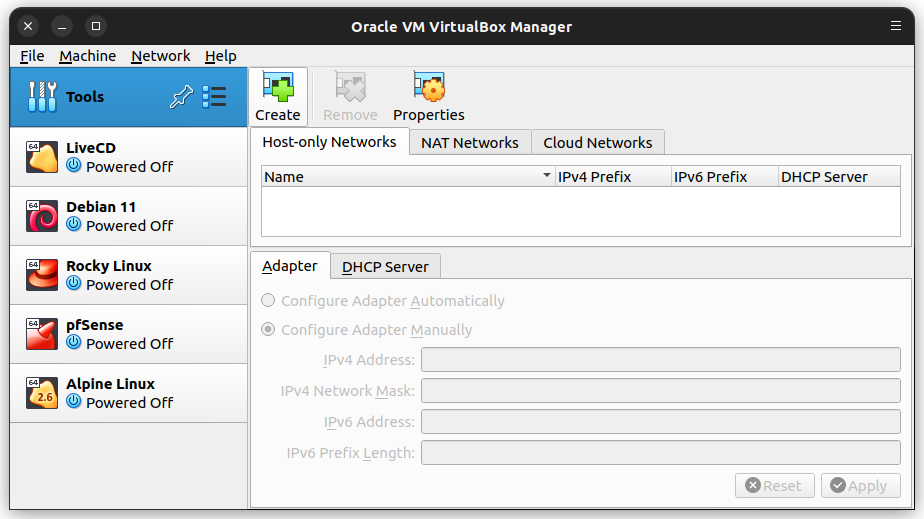
- Selecciona la pestaña Host-Only Networks y da clic en el botón Create ➕ para crear una nueva red host-only
| Crear red host-only |
|---|
 |
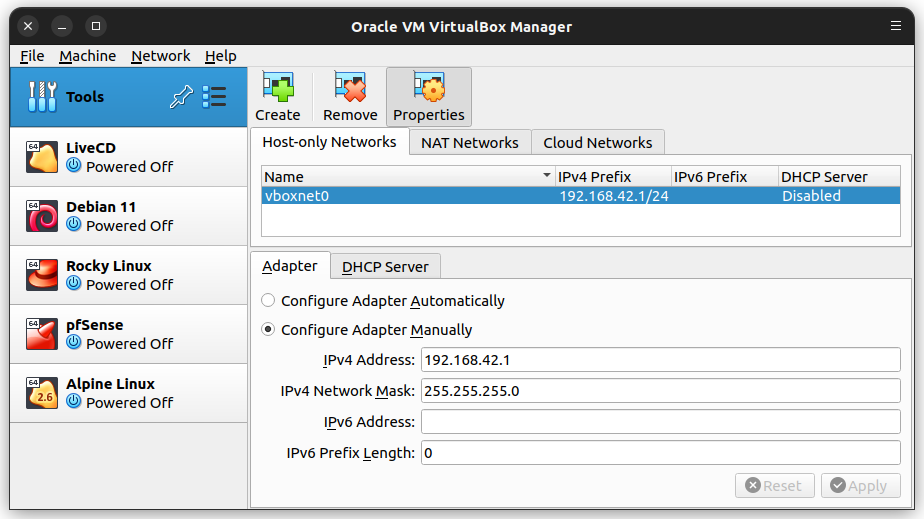
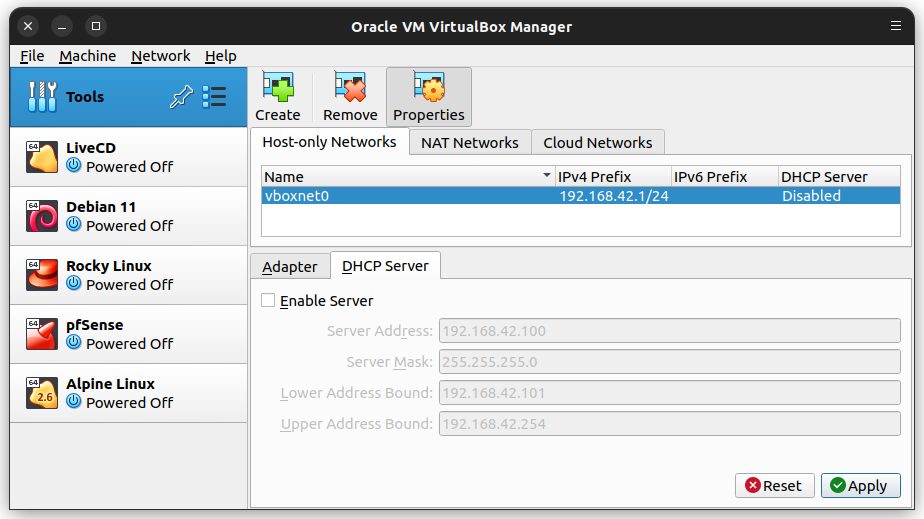
- Da clic en el botón Properties ⚙️, configura la red con los siguientes parámetros:
| Red | Nombre | Dirección IP | Máscara de subred | Servidor DHCP |
|---|---|---|---|---|
| Red LAN | vboxnet0 |
192.168.42.1 |
255.255.255.0 |
🔲 Deshabilitado |
| Parámetros de la red host-only |
|---|
 |
 |
-
Da clic en el botón Apply ✔️ para guardar los cambios
-
Lista las redes host-only que tienes configuradas en VirtualBox
tonejito@laptop:~$ vboxmanage list hostonlyifs	⬅️
Name:            vboxnet0		✅
GUID:            786f6276-656e-4074-8000-0a0027000000
DHCP:            Disabled		✅
IPAddress:       192.168.42.1	✅
NetworkMask:     255.255.255.0	✅
IPV6Address:     fe80::800:27ff:fe00:0
IPV6NetworkMaskPrefixLength: 64
HardwareAddress: 0a:00:27:00:00:00
MediumType:      Ethernet
Wireless:        No
Status:          Up				✅
VBoxNetworkName: HostInterfaceNetworking-vboxnet0
- Lista la configuración del adaptador de red
vboxnet0y verifica que tenga la dirección IP192.168.42.1
```
tonejito@laptop ~ % ip addr show dev vboxnet0 ⬅️
5: vboxnet0:
tonejito@laptop ~ % ip route show dev vboxnet0 192.168.42.0/24 dev vboxnet0 proto kernel scope link src 192.168.42.1 ✅ ```
🟠 Red DMZ - internal-network#
Warning
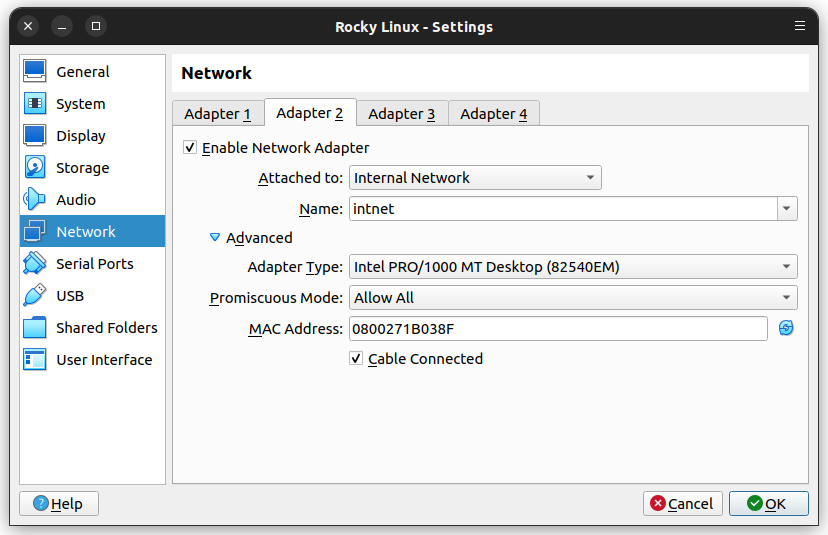
- La red Internal Network
intnetse crea cuando se asigna a alguna máquina virtual - La máquina física no tiene conexión a la red Internal Network
intnet
VirtualBox - Configuración red intnet |
|---|
 |
- Lista las redes internal network que tienes configuradas en VirtualBox
tonejito@laptop:~$ vboxmanage list intnets	⬅️
Name:        intnet	✅
Interfaces de red en la máquina física#
Después de completar la configuración de las redes de VirtualBox, la máquina física tendrá dos adaptadores de red. Cada adaptador de red está directamente conectado a las redes LAN y DMZ, por lo que la máquina física es capaz de comunicarse con los clientes de estas redes sin necesidad de ruteo
Después de completar la configuración de las redes de VirtualBox, la máquina física tendrá lo siguiente:
- Una red NAT Network que representa la red WAN, la máquina física no puede conectarse directamente a esta red
- Un adaptador de red
vboxnet0que está directamente conectado a la red LAN - Una red Internal Network
intnetque representa la red DMZ, la máquina física no puede conectarse directamente a esta red
Este es el resúmen de las conexiones de red y los parámetros de la configuración IP:
| Red | Tipo | Nombre | Dirección IP / Máscara | Servidor DHCP de VirtualBox |
|---|---|---|---|---|
| Red WAN | Nat Network | NAT-Network |
10.0.2.Y/24 |
☑️ Habilitado (predeterminado) |
| Red LAN | Host-only | vboxnet0 |
192.168.42.1/24 |
🔲 Deshabilitado |
| Red DMZ | Internal network | intnet ¹ |
(ninguna) ² |
No soportado por VirtualBox |
Warning
¹: La red Internal Networkintnetse crea cuando se asigna a alguna máquina virtual²: La máquina física no puede conectarse a la red DMZ implementada como Internal Networkintnet, por esto no tiene dirección IP
Note
- Continúa en la siguiente página cuando tengas configuradas las redes de VirtualBox.
| ⇦ | ⇧ | ⇨ |
|---|---|---|
| Página anterior | Arriba | Página siguiente |