Configuración de red del servidor CentOS#
Diagrama de red#
| Diagrama de interfaces de red en VirtualBox |
|---|
 |
| 🟠 Red DMZ - Conexiones que se manejan en la red internal network de VirtualBox |
| 🔵 Red LAN - Conexiones que se manejan en la red host-only de VirtualBox |
| 🟢 Red WAN - Conexiones que se manejan en la red NAT Network de VirtualBox |
| 🔴 Red Externa - Conexiones que salen desde el equipo físico hacia Internet |
Desconectar el adaptador de red NAT#
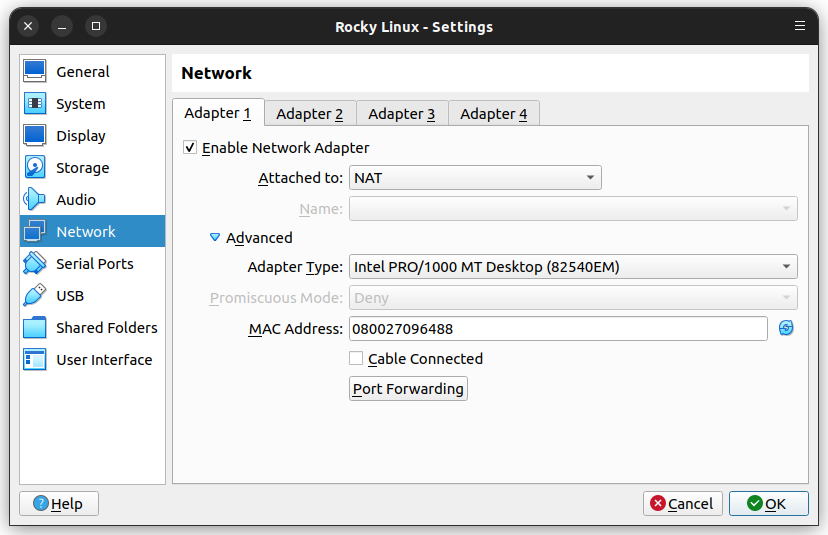
- Ingresar a los ajustes de la máquina virtual en la sección de red
- Desmarcar la casilla 🔲 Cable connected para desconectar el cable de la red NAT de VirtualBox en el primer adaptador de red
| VirtualBox - Configuración red NAT |
|---|
 |
Conectar el adaptador de red intnet#
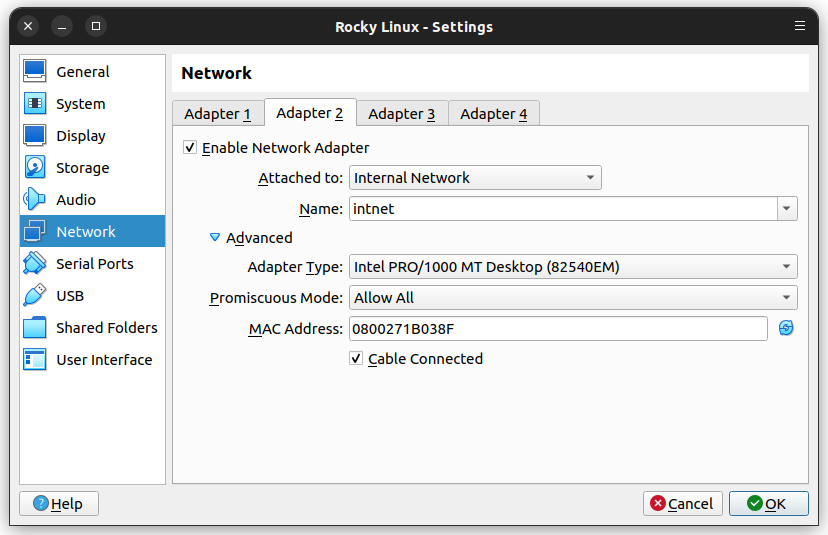
- Ingresar a los ajustes de la máquina virtual en la sección de red
- Dar clic en la pestaña Adapter 2
- Marcar la casilla ☑️ Enable network adapter para habilitar este adaptador de red
- Establecer el valor de Attached to en "internal network -
intnet" para seleccionar una red interna de VirtualBox - Establecer el valor de Promiscuous Mode como "Allow All"
- Marcar la casilla ☑️ Cable connected para conectar el cable de la red host-only de VirtualBox en el segundo adaptador de red
VirtualBox - Configuración red intnet |
|---|
 |
Configurar dirección IP estática en Network Manager#
Configurar una dirección IP estática en la interfaz host-only que está en la red DMZ (ver diagrama de red)
Warning
- Verifica el nombre de tu interfaz de red
- Este ejemplo utiliza las interfaces de red
eth0(NAT) yeth1(host-only) para la Red LAN- En algunos casos puede ser
enp0s3(NAT) yenp0s8(host-only) para la Red LAN
- En algunos casos puede ser
- Ejecutar
nmtuipara editar las conexiones de red de Network Manager
[root@centos ~]# nmtui
- Seleccionar Activate a connection
```
                       ┌──┤ NetworkManager TUI ├──┐
                       │                          │
                       │  Please select an option │
                       │                          │
                       │  Edit a connection       │
                       │█ Activate a connection ██│	⬅️	①
                       │  Set system hostname     │
                       │                          │
                       │  Quit                    │
                       │                          │
                       │                     <OK> │
                       │                          │
                       └──────────────────────────┘
```
-
Desactivar la conexión para la interfaz
eth1(a veces aparece comoWired network 2)- Regresar al menú anterior con Back
```
                 ┌─────────────────────────────────────┐
                 │                                     │
                 │ ┌────────────────────┐              │
                 │ │ Ethernet (eth0)  ↑ │ <Deactivate> │	⬅️	②	Deactivate
                 │ │   eth0           ▒ │              │
                 │ │                  ▒ │              │
                 │ │ Ethernet (eth1)  ▒ │              │
                 │ │ * eth1 █████████ ▒ │              │	⬅️	①
                 │ │                  ▒ │              │
                 │ │                  ▮ │              │
                 │ │                  ↓ │ <Back>       │
                 │ └────────────────────┘              │
                 │                                     │
                 └─────────────────────────────────────┘
```
- Seleccionar Edit a connection
```
                       ┌──┤ NetworkManager TUI ├──┐
                       │                          │
                       │  Please select an option │
                       │                          │
                       │█ Edit a connection ██████│	⬅️	①
                       │  Activate a connection   │
                       │  Set system hostname     │
                       │                          │
                       │  Quit                    │
                       │                          │
                       │                     <OK> │
                       │                          │
                       └──────────────────────────┘
```
-
Seleccionar
eth1(oWired connection 2)- Desmarcar la casilla 🔲 Automatically connect para evitar que se conecte automáticamente al iniciar el sistema
- Seleccionar OK para regresar al menú anterior
```
┌───────────────────────────┤ Edit Connection ├───────────────────────────┐
│ │
│ Profile name eth1______ │
│ Device eth1 (08:00:27:A5:A6:6E)____ │
│ │
│ ═ ETHERNET
```
- Seleccionar Add
```
                     ┌─────────────────────────────┐
                     │                             │
                     │ ┌───────────────┐           │
                     │ │ Ethernet    ↑ │ <Add>     │	⬅️	①	Add
                     │ │   eth0      ▒ │           │
                     │ │   eth1      ▒ │ <Edit...> │
                     │ │             ▒ │           │
                     │ │             ▒ │ <Delete>  │
                     │ │             ▮ │           │
                     │ │             ↓ │ <Back>    │
                     │ └───────────────┘           │
                     │                             │
                     └─────────────────────────────┘
```
- Seleccionar
Ethernety luego Create
```
     ┌──────────────────────┤ New Connection ├──────────────────────┐
     │                                                              │
     │ Select the type of connection you wish to create.            │
     │                                                              │
     │                        DSL         ↑                         │
     │                     ██ Ethernet ██ ▮                         │	⬅️	①	Ethernet
     │                        InfiniBand  ▒                         │
     │                        Wi-Fi       ▒                         │
     │                        Bond        ↓                         │
     │                                                              │
     │                                            <Cancel> <Create> │	⬅️	②	Create
     │                                                              │
     └──────────────────────────────────────────────────────────────┘
```
-
Establecer estos parámetros y después seleccionar OK
- Nombrar la conexión como
eth1-dmz - El dispositivo para la conexión es
eth1 - La dirección IP que tendrá el equipo CentOS es
172.16.1.10 - La dirección IP del equipo pfSense es
172.16.1.254y funge como servidor DNS y gateway - Marcar la casilla ☑️
Require IPv4 addressing for this connectionpara forzar la conectividad por IPv4 - Marcar la casilla ☑️
Automatically connectpara permitir que se conecte automáticamente al iniciar el sistema
- Nombrar la conexión como
```
┌───────────────────────────┤ Edit Connection ├───────────────────────────┐
│ │
│ Profile name eth1-dmz_____ │ ⬅️
│ Device eth1 (08:00:27:A5:A6:6E)___ │ ⬅️ ①
│ │
│ ═ ETHERNET
```
- Seleccionar Back para regresar al menú anterior
```
                     ┌─────────────────────────────┐
                     │                             │
                     │ ┌───────────────┐           │
                     │ │ Ethernet    ↑ │ <Add>     │
                     │ │   eth0      ▒ │           │
                     │ │   eth1      ▒ │ <Edit...> │
                     │ │   eth1-dmz  ▒ │           │
                     │ │             ▒ │ <Delete>  │
                     │ │             ▮ │           │
                     │ │             ↓ │ <Back>    │	⬅️	①	Back
                     │ └───────────────┘           │
                     │                             │
                     └─────────────────────────────┘
```
- Seleccionar Quit para salir de
nmtui
```
                       ┌──┤ NetworkManager TUI ├──┐
                       │                          │
                       │  Please select an option │
                       │                          │
                       │  Edit a connection       │
                       │  Activate a connection   │
                       │  Set system hostname     │
                       │                          │
                       │█ Quit ███████████████████│	⬅️	①	Quit
                       │                          │
                       │                     <OK> │
                       │                          │
                       └──────────────────────────┘
```
Note
- Opcionalmente puedes activar la conexión
eth1-dmzpara probar que funcione
[root@centos ~]# nmcli connection up eth1-dmz ⬅️
[root@centos ~]# nmcli connection show ⬅️
Esta conexión se activará automáticamente cuando se reinicie el equipo
Reiniciar el equipo#
- Reiniciar el equipo para verificar que la configuración de IP estática se realiza de manera automática
[root@centos ~]# reboot ⬅️
Verificar la configuración#
- Verificar la configuración una vez que el equipo se haya reiniciado
``` [root@centos ~]# nmcli connection show ⬅️ NAME UUID TYPE DEVICE eth1-dmz 3de1d762-337e-430f-b322-33adc0910b09 ethernet eth1 ✅ eth0 cda21fd0-6977-36bb-afce-9fecf21dc695 ethernet -- eth1 2a51a8ce-619d-3da8-a93e-ed46c3ced639 ethernet --
[root@centos ~]# hostname -I ⬅️ 172.16.1.10
[root@centos ~]# ip route ⬅️ default via 172.16.1.254 dev eth1 proto static metric 100 ✅ 172.16.1.0/24 dev eth1 proto kernel scope link src 172.16.1.10 metric 100
[root@centos ~]# cat /etc/resolv.conf ⬅️ nameserver 172.16.1.254 ✅
[root@centos ~]# ip addr ⬅️
1: lo:
Warning
- Verifica el tipo, nombre y conexión de las interfaces de red
- Este ejemplo utiliza las interfaces de red
eth0(desactivada) yeth1(intnet) para la red DMZ- En algunos casos puede ser
enp0s3(desactivada) yenp0s8(intnet) para la red DMZ
- En algunos casos puede ser
Reglas de firewalld#
Deshabilitar el servicio de firewalld para quitar todas las reglas del firewall local del equipo CentOS
[root@centos ~]# systemctl disable --now firewalld ⬅️
Note
- Continúa en la siguiente página cuando tengas configuradas las interfaces de red del servidor CentOS
| ⇦ | ⇧ | ⇨ |
|---|---|---|
| Página anterior | Arriba | Página siguiente |