Práctica 2: Configuración de switches administrables#
Objetivo#
- El alumno configurará switches administrables para simular la infraestructura red de un edificio completo.
Elementos de apoyo#
Restricciones#
- La fecha límite de entrega es el jueves 12 de marzo de 2026 a las 23:59 horas
- Esta actividad debe ser entregada en equipo de acuerdo al flujo de trabajo para la entrega de tareas y prácticas
- Utilizar la carpeta
docs/practicas/practica-2/Equipo-ABCD-EFGH-IJKL-MNOPpara entregar la práctica- Donde
Equipo-ABCD-EFGH-IJKL-MNOPrepresenta el nombre del equipo que debió anotarse previamente en la lista del grupo
- Donde
- Crear un merge request en el repositorio de tareas para entregar la actividad
- Utilizar la carpeta
Note
Cambiar a la rama practica-2 que se creó a partir de la rama base entregas:
$ git checkout entregas
$ git checkout practica-2
Procedimiento#
Realizar los siguientes laboratorios incluidos en este archivo PDF:
-
Lab 1-1: Implementing small network (p1)
-
Selecciona un edificio de la facultad que te fue asignada y decide la topología a implementar.
Arquitectura de 3 capas
Topología de 3 capas Switches: Acceso, Distribución y Core 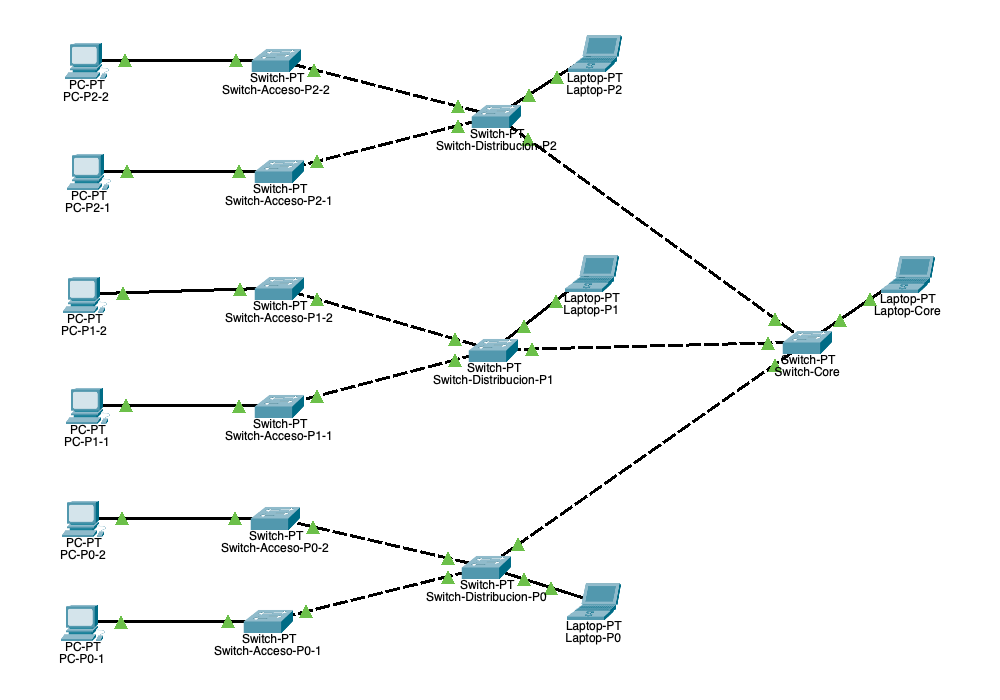
Arquitectura de 2 capas
Topología de 2 capas Switches: Acceso y Core 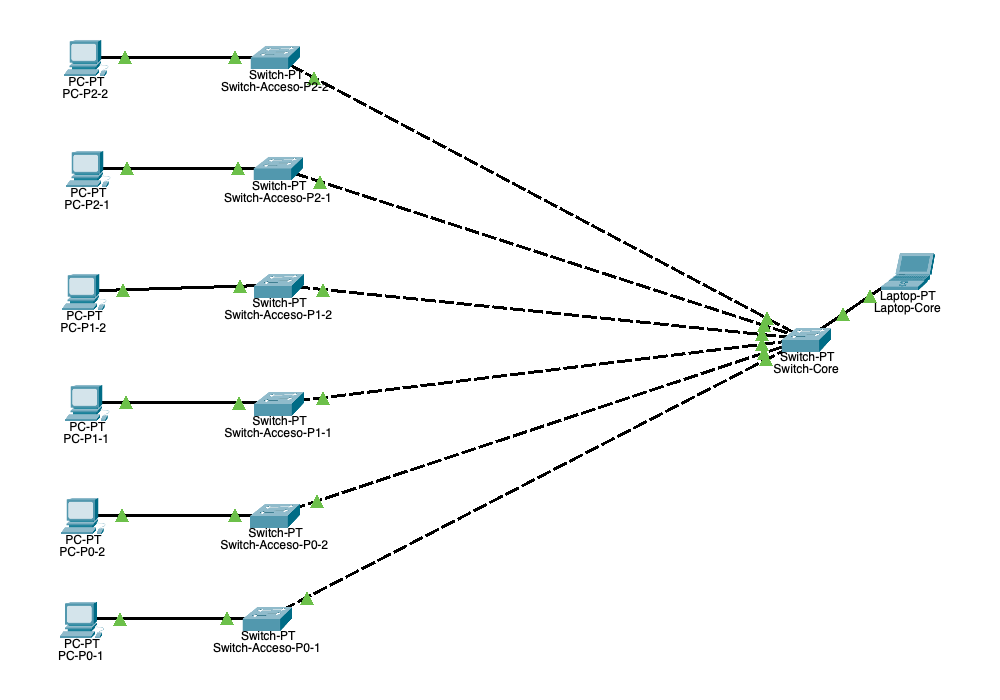
-
Crea la topología de red
Warning
La topología que armes será para una red plana, es decir una red que comparte un mismo direccionamiento entre todos los equipos del edificio.
-
Elige alguno de los segmentos de
TEST-NET:Nombre Segmento TEST-NET-1 192.0.2.0/24 TEST-NET-2 198.51.100.0/24 TEST-NET-3 203.0.113.0/24 Note
Aparta una dirección IP para cada uno de los switches de tu topología
-
Elabora una tabla donde listes los equipos, así como sus direcciones IP y la interfaz con la que están conectados
-
Conecta PC o laptops a los diferentes switches de tu topología y asigna una dirección IP del segmento TEST-nET elegido.
-
Haz PING entre los equipos para verificar la conectividad
-
-
Lab 2-2: Switch initial configuration (p5)
- Configura los switches para que tengan las interfaces adecuadas y la dirección IP de administración
- Cableado horizontal: FastEthernet
-
Cableado vertical: GigabitEthernet
-
Realiza la configuración inicial del switch
-
Repite estos pasos para cada switch de tu topología
-
Conectate al switch vía consola
- Da doble click al switch para abrir la ventana de la consola
-
Borra la configuración previa del switch
-
Utiliza las opciones para generar la configuración inicial
-
No agregues un default gateway a la actividad
- Omite este paso en el PDF de prácticas
-
-
Lab 2-4: Enhance switch security (p11)
- Configura una contraseña para entrar al modo privilegiado
exec - Configura la administración por SSH en cada switch
-
Deshabilita telnet y la consola web
-
Agrega protección con contraseña a las líneas de consola y VTY
-
No habilitar password encryption
- Omite este paso en el PDF de prácticas
- Sólo ejecuta el siguiente comando:
Switch# no service password encryption
-
Crea un banner
-
Habilita SSH para la administración remota
- No habilites TELNET
transport input ssh
- No habilites TELNET
-
No configurar port security
- Omite este paso en el PDF de prácticas
-
No deshabilitar puertos no utilizados
- Omite este paso en el PDF de prácticas
- Configura una contraseña para entrar al modo privilegiado
Warning
- No se contempla el uso de routers, puedes agregar uno y un elemento
Cloud-PTpara indicar la salida a Internet, pero no es necesario configurar el router.
Danger
- No se contempla el uso de vLAN
802.1qni vLAN anidadas802.1ad(Q-in-Q) por lo que no se deben de configurar puertos troncales (trunk)
Entregables#
-
Archivo
README.md- Explicación de la topología de red utilizada.
- Utilizar los equipos de red de tipo "Packet Tracer" (
Switch-PT,AccessPoint-PT) - Utilizar PC, laptops, tablets y smartphones como clientes
- Utilizar impresoras y servidores
- La simulación de la red se limita únicamente a equipos en la red local, por lo que no se utilizarán routers
- Utilizar los equipos de red de tipo "Packet Tracer" (
- Tabla donde se listen los equipos, nombre de host, dirección IP de administración y la conexión con otros switches
- La configuración de direcciones IP será de manera estática y se utilizará el rango
10.0.0.0/8
- La configuración de direcciones IP será de manera estática y se utilizará el rango
- Listar las imágenes con su respectiva descripción
- Explicación de la topología de red utilizada.
-
Carpeta
img- Fotografías del edificio elegido
- Pueden ser descargadas de Internet, siempre y cuando se cite la liga original de la imágen
- Imagen de la topología de red implementada
- Imagen de las pruebas de conectividad entre los equipos
- Fotografías del edificio elegido
-
Carpeta
files- Archivo de la actividad en formato
PKT(Packet Tracer) - Configuración de cada switch administrable
- Hacer que la configuración sea persistente con el comando
copy running-config startup-config
- Guardar la salida del comando
show startup-configa un archivo de texto (ej.Switch-1.txt) - Repetir para cada switch administrable
- Hacer que la configuración sea persistente con el comando
- Archivo de la actividad en formato
Asignación de edificios#
| Equipo | Facultad |
|---|---|
Equipo-CZMA-LEY-PLR ¹ {: .black } |
Facultad de Arquitectura |
Equipo-CMI-GMI-VMA ¹ {: .black } |
Facultad de Ingeniería |
Equipo-GTS-HCAG-HBF ² {: .violet } |
Facultad de Química |
Equipo-JCA-MGEI-MHT ² {: .violet } |
Facultad de Medicina |
Equipo-MCHM-NSPC-NVJF ² {: .violet } |
Facultad de Odontología |
Equipo-RMD-RCF ² {: .violet } |
Facultad de Economía |
Equipo-GVD-OGJA-WMAYL ³ {: .red } |
Facultad de Filosofía y Letras |
Note
¹: Equipo creado por los estudiantes²: Equipo creado al azar con los alumnos que hicieron examen³: Equipo creado con los alumnos que NO presentaron examen
Contraseñas#
| Elemento | Valor |
|---|---|
| Enable password | cisco |
| Enable secret | sanfran |
| Virtual terminal password | sanjose |
| Usuario SSH | netadmin |
| Contraseña SSH | netadmin |
Extra#
Elaboren un video donde expliquen qué edificio se eligió, la topología de red utilizada y las pruebas de conectividad.
- Subir el video a YouTube
- Agregar la referencia de este video al archivo
README.md
```text - Video de la topología de red utilizada 📼
```